Del 2: Kom igång — Claude Code i VS Code
VS Code-tillägget är den rekommenderade startpunkten för Claude Code. Det är inte bara ett UI-omslag — det gör den agentiska loopen (introducerad i Del 1) synlig och granskningsbar i varje steg.
Installera
I VS Code: Cmd+Shift+X (Mac) eller Ctrl+Shift+X (Windows/Linux), sök "Claude Code", installera. Krav: VS Code 1.98.0 eller högre.
Öppna panelen
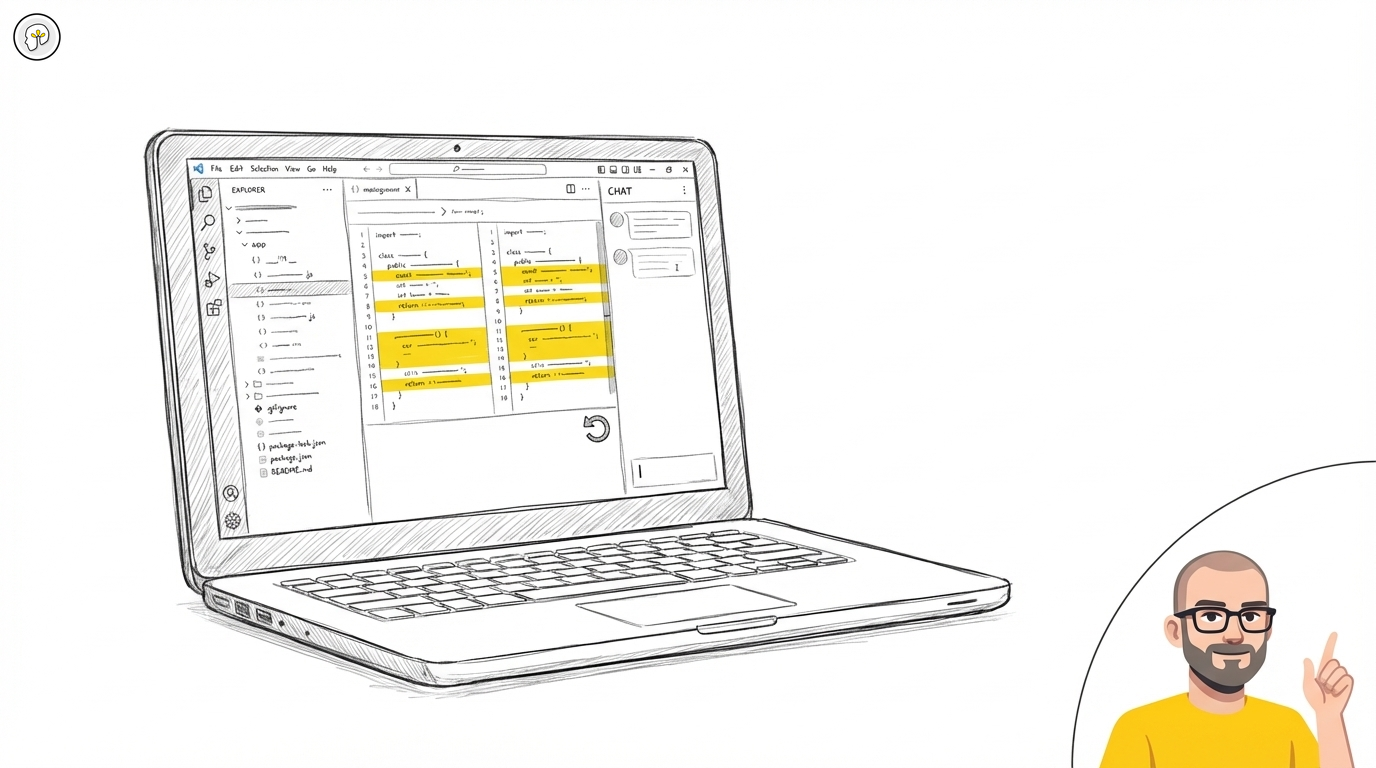
Tillägget lägger till en gnistikon (✦) i editorn — synlig uppe till höger när en fil är öppen. Klicka för att öppna Claude Code-panelen. Dra den till höger sidofält för att hålla kodredigeraren synlig vid sidan av konversationen.
Börja med Plan mode
Sätt det initiala behörighetsläget till Plan. I promptrutan, klicka på lägesindikatorn och växla till Plan mode.
I Plan mode beskriver Claude exakt vad det tänker göra innan det gör några ändringar — och öppnar planen som ett markdown-dokument du kan läsa och kommentera. Ingenting ändras förrän du explicit godkänner.
Det är rätt läge för inlärning. Över tid, när du utvecklar förtroende för hur Claude tolkar specifika typer av uppgifter, kan du växla till auto-accept för rutinoperationer.
Använd @-omnämnanden för att ge kontext
Markera kod i editorn, tryck sedan Option+K (Mac) / Alt+K (Windows/Linux) för att infoga en @filnamn#radintervall-referens direkt i prompten. Claude ser din markering och kan svara på frågor om den eller göra riktade ändringar.
Håll kontexten fokuserad. Tre relevanta filer är bättre än ett helt repository.
Granska ändringar som diffs
När Claude vill redigera en fil visar det en sida-vid-sida-diff av originalet och de föreslagna ändringarna innan de tillämpas. Du kan acceptera, avvisa eller ge feedback.
Läs difffen. Förstå vad som ändrades och varför. Det är den vana som skiljer ingenjörer som litar på Claude Code från de som producerar buggar de inte förstår.
Använd checkpoints för att utforska säkert
Varje meddelande skapar en checkpoint — en ögonblicksbild av filtillståndet. Hovra över vilket tidigare meddelande som helst för att avslöja tillbakaspolningsknappen. Tre alternativ: förgrena konversationen, spola tillbaka koden, eller gör båda.
CLI vs tillägg
Använd tillägget för de flesta uppgifter. Det visuella gränssnittet — diffs, plansgranskning, checkpoint-tillbakaspolning — ger säkerhet och synlighet som terminalen inte kan replikera.
Använd CLI (i VS Codes integrerade terminal, kör claude) när du behöver funktioner som inte finns i tillägget: tab-komplettering, !-bash-genvägen, eller specifika MCP-serverkonfigurationskommandon.
Föregående: Del 1 — Den agentiska loopen Nästa: Del 3 — CLAUDE.md, Skills och Hooks
Källa: Use Claude Code in VS Code